Tutorial Pemrograman Android - Widget EditText


Salam indonesia.. Lanjut lagi pada tutorial android. Pada kali ini saya akan memberikan tutorial mengenai Widget EditText. EditText adalah kostumisasi TextView dimana menjadi TextView yang dafat mengkonfigurasi dirinya sendiri sehingga dapat di edit.

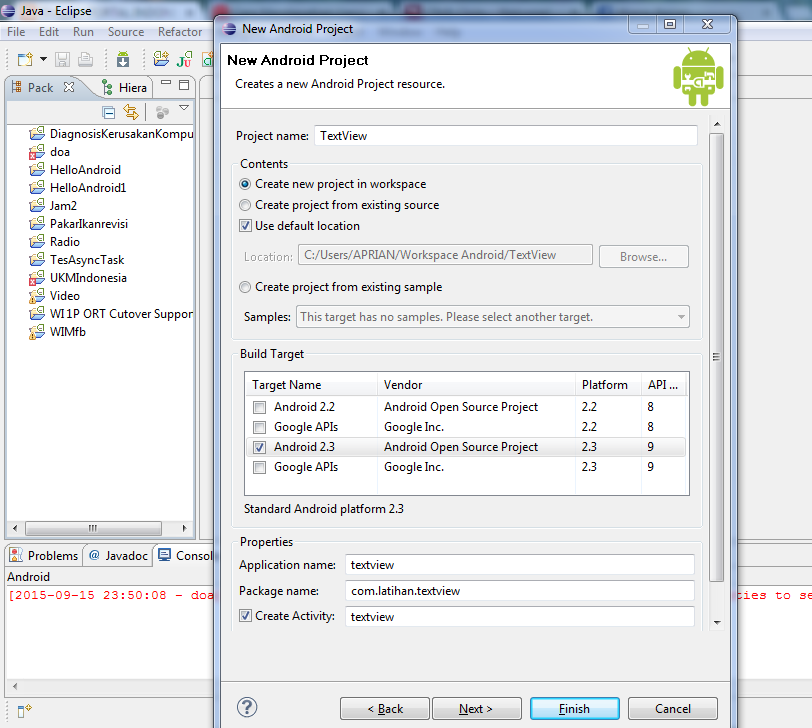
Buatlah project android dengan ketentuan seperti berikut :
- Project Name        : EditText
- Built Target          : Android 2.3
- Application name : edittext
- Package name       : com.latihan.edittext
- Activity                 : edittext
- Min SDK              : 9

Widget EditText Android

Widget EditText Android

Setelah, buka file main.xml (ada di res/layout/main.xml). Lalu ketikan pada file main.xml tersebut dengan code script berikut :

<?xml version="1.0" encoding="utf-8"?>
<EditText xmlns:android="http://schemas.android.com/apk/res/android"
    android:id="@+id/tampil"
    android:layout_width="fill_parent"
    android:layout_height="fill_parent"
    android:singleLine="false"
/>


Buka file edittext.java (ada di src/com.latihan.edittext/edittext.java). Lalu ketikan pada file tersebut code script berikut :

package com.latihan.edittext;

import android.app.Activity;
import android.os.Bundle;
import android.widget.EditText;


public class edittext extends Activity {
    /** Called when the activity is first created. */
    @Override
    public void onCreate(Bundle savedInstanceState) {
        super.onCreate(savedInstanceState);
        setContentView(R.layout.main);
        
        EditText f=(EditText)findViewById(R.id.tampil);
        f.setText("Ini adalah tampilan EditText di Android 2.3 " +
         " Anda bisa memanggil fungsi EditText setelah anda" +
         " import libraries android.widget.EditText, Tampilan " +
         " EditText menjadi beberada baris karena " +
         " android:singleline=false");
        
    }
}

Jika dijalankan, maka outputnya akan seperti gambar di bawah :

Widget EditText Android


Cukup sekian tutorial kali ini, dan jika ada pertanyaan silahkan tinggalkan pesan pada kolom komentar di bawah..:)


Tutorial Selanjutnya :
Coming Soon...

Tutorial Sebelumnya :
Tutorial Pemrograman Android - Widget TextView

Tutorial Pemrograman Android - Widget Text View

Salam Indonesia.,kali ini saya akan melanjutkan Tutorial Pemrograman Android. Kita akan belajar tentang Widget yang ada di android. Banyak Widget yang bisa kita gunakan, seperti : TextView, EditText, Radio Button / Radio Group, Image View / Image Button, dll. Nah pada kali ini saya akan memberikan tutorial cara menggunakan Widget TextView. Widget TextView enampilkan text kepada layar dan memiliki optional bisa dilakukan edit, tetapi secara default TextView tidak dapat diedit. Untuk dapat melakukan edit harus menggunakan subclass yang berfungsi untuk menampilkan isi TextView.

Oke, langsung saja kita buatkan project android baru dengan ketentuan seperti berikut :
     Project Name           : TextView
     Build Target            : Android 2.3
     Application name    : textview
     Package name         :  com.latihan.textview
     Activity                   : textview
     Min SDK                : 9

Widget Text View Android

Widget Text View Android


Setelah membuat project android, buka file main.xml (ada di res/layout/main.xml). Kemudian ketikan pada file main.xml tersebut dengan code script berikut :


<?xml version="1.0" encoding="utf-8"?>
<LinearLayout xmlns:android="http://schemas.android.com/apk/res/android"
    android:orientation="vertical"
    android:layout_width="fill_parent"
    android:layout_height="fill_parent"
    >
<TextView  
android:id="@+id/tulisan"
    android:layout_width="fill_parent" 
    android:layout_height="wrap_content" 
    android:text="@string/hello"
    />
</LinearLayout>


Kemudian, buka file textview.java (ada di src/com.latihan.textview/textview.java). Lalu ketikan pada file tersebut code script berikut :

package com.latihan.textview;

import android.app.Activity;
import android.os.Bundle;
import android.widget.TextView;

public class textview extends Activity {
    /** Called when the activity is first created. */
    @Override
    public void onCreate(Bundle savedInstanceState) {
        super.onCreate(savedInstanceState);
        setContentView(R.layout.main);
        
        TextView t=(TextView)findViewById(R.id.tulisan);
        t.setText("Ini adalah tulisan dengan widget TextView");
    }
}


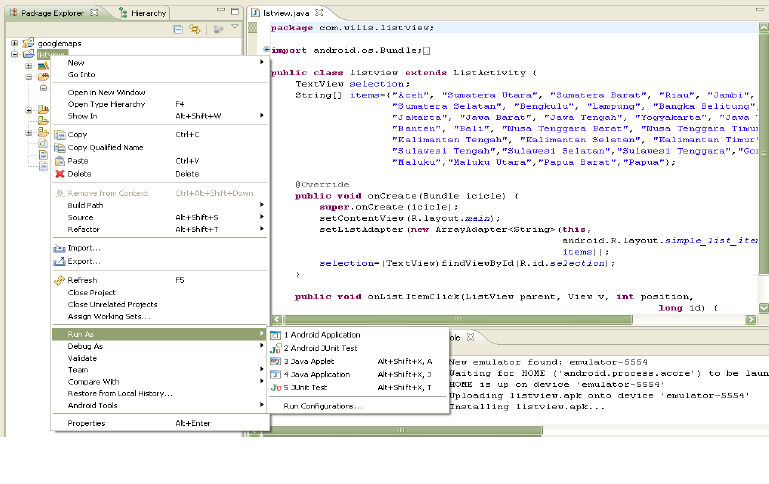
Setelah itu, jalankan aplikasi tersebut (klik kanan pada project TextView - Run As - Android Application).
Widget Text View Android


Lalu akan muncul Output Seperti gambar di bawah ini :

Widget Text View Android

Penjelasan : 
Diperlukan libraries android.widget.TextView karena kita mendefinisikan komponen yang berupa widget TextView. Apabila kita banyak menggunakan widget, kitak tidak perlu melakukan import semua widget, cukup dengan perintah :
  import android.widget.*;
Karena dengan perinta tersebut akan membuat otomatis semua komponen dari widget yang tersedia bisa dilakukan pemanggilan.

Cukup sekian tutorial kali ini, dan untuk postingan selanjutnya saya akan memberikan tutorial Widget lainnya. Ikuti terus tutorial dari saya. Jika ada pertanyaan, silahkan tinggalkan pesan di komentar.


Tutorial Selanjutnya :
Tutorial Pemrograman Android - Widget EditText

Tutorial Sebelumnya :
Tutorial Pemrograman Android - Membuat Project Pertama Android


Cara Mendapatkan Uang Dari Aplikasi XENDIT Hanya dengan Bermodalkan HP Android

XENDIT

Terbaru ini gan jangan sampai ketinggalan, kali ini ada aplikasi gratis 10 ribu rupiah buat para penggunanya, yaitu bernama Xendit. Sepertinya ada peluang mungutin uang di apps ini gan hhe..Kalau beberapa waktu lalu saya berhasil menarik uang via ATM sebesar 50.000. Waktu itu satu kali invite dapet Rp50.000. Akan tetapi mungkin karena banyak yang melakukan kloning akun, perusahaan tsb menghentikan sementara aktivitas pembuatan akun.Dan untuk sekarang sepertinya apps ini bangkit lagi untuk memberikan uang lagi tapi per invite sekarang sebesar Rp.10.000. Setelah saya cek status Withdraw saya yang kedua ternyata sudah menjadi "completed".
Ok langsung saja caranya akan saya sajikan dalam postingan di bawah ini, silahkan ikuti langkah-langkahnya dengan baik agar kalian juga mendapatkan Rp 10.000,00 secara gratis.

Bagi yang mau mencobanya, berikut panduannya:

1. Cari aplikasinya di Playstore "Xendit"
2. Download & Open App
3. Create new account
4. Isi semua data dan Masukan Code : BBXPR untuk mendapatkan BONUS RP. 10.000
5. Masukan kode yang dikirim melalui SMS
6. Selamat anda mendapat uang pertama anda senilai Rp.10.000,-
Nb:Toh gak ada rugi uang juga jika nyoba ini hhe
Silahkan ajak teman anda yang lainnya untuk mendapatkan lebih banya Rp nya
Good Luck!
~ Jangan lupa share berbagi rejeki buat yg belum tahu ~

Turtorial Pemrograman Android - Membuat Project Android Pertama

Salam Indonesia...Pada postingan kali ini saya akan memberikan Tutorial Pemrograman Android Membuat Project Adroid Pertama Anda. Oke, langsung  aja simak tutorial di bawah ini.

- Langkah pertama yang harus anda persiapkan yaitu membuka software Eclipse yang pada postingan sebelumnya sudah kita setting.


- Kemudian Pilih File -> New -> Android Project


- Lalu isi Project seperti gambar di bawah


Keterangan :
Project name -> Nama project yang akan kita buat
Android 2.3 -> Berarti target minimal versi android dan emulator yang akan kita pakai adalah android 2.3/API-9
 Aplication name -> Nama aplikasi yang nantinya akan kita pakai untuk format .Apk
Packet name -> Merupakan nama packet yang akan kita pakai
Create Activity -> Merupakan actuvity/class pertama yang akan kita buat

- Jika sudah terisi semua sesuai gambar di atas, lalu klik Finish. 

Selanjutnya, kita akan membuka komponen-komponen penting dalam project android :

1. Class Activity/ Berfungsi sebagai action nya
buka Activity hello.java, caranya pilih HelloAndroid -> src -> com.aprian.hello -> hello.java

Project Android

Project Android


hello.java merupakan activity class yang nantinya akan berfungsi sebagai action/aksi yang menggunakan bahasa JAVA,

2. Layot/xml yang berfungsi sebagai tampilan
buka main.xml, caranya : pilih HelloAndroid -> res -> layout -> main.xml

Project Android

Project Android

main.xml merupakan file dengan menggunakan script XML dan berfungsi untuk menampilkan tampilah di layar android atas perintah/aksi dari activity/class java. 

3. String 
buka file string.xml, caranya : pilih HelloAndroid -> res -> values -> string.xml
Project Android
Project Android

string.xml berfungsi untuk menampilkan title/judul dari sebuah class dan setiap class yang kita buat harus didaftarkan disini dan nantinya name dari class tersebut dihubungkan ke AndroidManifest.xml

4. AndroidManifest.xml
buka AndroidManifest.xml
Project Android

File ini berfungsi untuk menginisialisasi sebuah class yang ada di project. Jika sebuah class tidak di inisialisasi di sini, maka class tersebut tidak akan berfungsi karena tidak dikenali.


Nah, keempat komponen tersebut adala komponen utama yang ada di sebuah project android. Selanjutkan kita akan mencoba untuk untuk menjalankan Project yang sudah kita buat. Namun kita tidak akan mengotak-atik project tersebut, karena secara otomatis ketika kita me-running project tersebut maka akan menampilkan default Hello Android.
Untuk menjalankannya, klik kanan project -> run as -> android aplication. Maka emulator akan menampilkan output seperti gambar di bawah. 

Project Android

Sekian tutorial kali ini, ikuti terus Tutorial selanjutnya.. :)


Tutorial Selanjutnya :

Tutorial Sebelumnya :

Cara Mendapatkan Uang dari WHAAF REWADS Hanya Dengan Menggunakan Smartphone Android

WHAFF Rewards

Salam Indonesia..Pada postingan kali ini, saya akan memberikan cara mendapatkan uang melalui internet terutama dengan menggunakan smartphone android. Di era yang serba mobile ini, hampir semua orang tidak lepas dengan Gadget/ Smartphone. Rata-rata remaja, orang tua, bahkan anak-anak di indonesia memiliki Gadget/Smartphone. Namun, anda harus tahu bahwa banyak program-program dalam aplikasi android yang dapat menghasilkan pundi-pundi uang. Disini saya akan menjelaskan cara mendapatkan pundi-pundi uang dari aplikasi WHAFF, karena WHAFF Rewards mudah dan terpercaya.

WHAFF Rewards merupakan sebuah aplikasi App Reward pada OS android atau sejenis Tap Cash. Dengan aplikasi WHAFF Rewords ini, Anda akan bisa mendapatkan reward yang berupa uang  hanya dengan melakukan aktifitas di akun tersebut, seperti : download aplikasi, bermain game, invite teman, dan menjalankan aplikasi lainnya yang direkomendasikan oleh WHAFF.

Baiklah, Berikut cara mendaftar WHAFF di android dan Mendapatkan Uang Dollar Pertama Anda dari WHAFF Rewards.

1. Langkah pertama yaitu, Download aplikasi WHAFF Rewards di smartphone android anda, Kemudian Install dan Lalu pilih Accept

WHAFF Rewards

2. Setelah proses download dan instalasi selesai, silahkan buka apliasi WHAFF Rewards
3. Kemudian pilih Login, dan masukkan Alamat Email serta Password Facebook Anda
4. Selanjutnya pilih OK

WHAFF Rewards

5. Setelah anda berhasil Registrasi, anda akan masuk ke akun WHAFF dengan Earning/uang yang masih 0$.

6. Untuk mendapatkan Dollar pertama, Silahkan masuk ke menu Invite Friends pada Aplikasi WHAFF anda, kemudian masukkan kode kupon "AK71252" pada kotak Invite. Maka anda akan mendapatkan Dollar Pertama Anda Sebesar 0,30$ atau sekitar Rp.4.200,-

WHAFF Rewards


Nah, setelah anda mendapat Dollar Pertama anda, untuk mendapatkan Earning/uang yang lebih banyak silahkan anda melakukan aktifitas yang direkomendasikan oleh WHAFF seperti mendownload aplikasi, bermain game, dll. Dan setiap aktifitas yang anda lakukan, anda akan dibayar oleh WHAFF. Jika ada pertanyaan mengenai postingan di atas, silahkan tulis pertanyaan anda di halaman komentar...


Tutorial Pemrograman Android - Cara mengimport Sourcecode Project


Salam indonesia,,Pada postingan kali ini saya akan memberikan tutorial cara mengimport sourcecode/kode program aplikasi android. Bagi anda yang masih pemula dan belum mengikuti tutorial pemrograman android ini dari awal, saya sarankan untuk membaca tutorial dari awal dan anda bisa memulainya di link ini. Jika sudah, mari kita ikuti tutorial di bawah. Cekidot...

Sebelum anda mengikuti langkah-langkahnya silahkan anda download contoh sourcecode/code program  sederhana yang akan kita import/gunakan dan silahkan download disini. Dalam menggunakan sourcecode project yang sudah kita download, kita dapat mengimportnya dengan langkah berikut :

- Extract source yang sudah anda download, kemudian copy kan ke workspce android anda (Biasanya letak nya di Users/nama user/workspace android)

Extract source


- Kemudian buka Eclipse Anda -> File New -> Project -> Android Project -> create project from existing source -> kemudian pada location browse folder latihan kita. Kita hanya dapat melakukannya secara bergantian untuk project-project yang lain.

membuat project

membuat project

- Sebenarnya anda dapat melakukannya sekaligus dengan teknik import, tetapi dengan teknik ini ada beberapa file source code project kita dengan nama apk yang sama tidak bisa sekaligus di import.

import project


- Kemudian untuk menjalankannya, klik kanan project – run as – android application

import project
- Setelah anda me-Running project tersebut maka emulator akan running dan menampilkan output dari project tersebut. Berikut capture Output program yang dijalankan.

Output program


Sekian tutorial kali ini, jika ada yang ditanyakan silahkan tinggalkan komentar di bawah. Dan jangan lupa untuk melanjutkan tutorial pemrograman Android Selanjutnya.


Tutorial Selanjutnya :

Tutorial Sebelumnya :

Tutorial Pemrograman Android - Membuat AVD/Emulator Android


Salam Indonesia,,Pada postingan kali ini saya akan memberikan tutorial Membuat AVD/Emulator Android. Bagi anda yang belum membaca postingan sebelumnya mengenai Tutorial Instalasi Software Pemrogran Android, saya sarankan untuk membaca tutorial tersebut dulu. 

AVD/Emulator Android ini sangat penting karena nantinya akan berfungsi untuk menjalankan program yang sudah kita buat sebelum dijadikan format ".Apk". Berikut langkah-langkah membuat AVD android di dalam eclipse.

- Buka Eclipse, kemudian klik icon Android SDK and AVD Manager

- Atau menu windows –> Android SDK and AVD Manager
icon Android SDK and AVD Manager

- Click new untuk membuat AVD sebanyak 4 buah yaitu :
  • Platform android 2.3
  • Plafform Google’s Api’9
  • Platform android 2.3
  • Plafform Google’s Api’9
membuat AVD

membuat AVD

Sekarang anda sudah siap coding android. Jika ada pertanyaan tentang tutorial ini silahkan tinggalkan komentar di bawah. Dan pada tutorial berikutnya saya akan memberikan Tutorial Cara Mengimport Sorcecode Project. 


Tutorial Selanjutnya :

Tutorial Sebelumnya :

Tutorial Pemrograman Android - Instalasi Software Pemrograman Android


Salam indonesia, pada tutorial kali ini saya akan membagikan secara gratis software yang dibutuhkan untuk membuat aplikasi android dan bagaimana langkah-langkah instalasinya. Bagi anda yang belum membaca tutorial sebelumnya, saya sarankan anda terlebih dahulu membaca Tutorial Pemrograman Android - Pengenalan Pemrograman android. Nah, jika anda sudah mebaca tutorial sebelumnya, silahkan simak bagaimana langkah-langkah instalasi software yang dibutuhkan untuk membuat sebuah aplikasi android. Cekidot...

Berikut urutan langkah-langkah instalasi beserta link download software pemrograman android :

  1. Install Java (Silahkan Download Disini)
  2. Install Eclipse (Silahkan Download Disini)
  3. Install Android SDK (Silahkan Download Disini)
  4. Install ADT (Silahkan Download Disini)
  5. Menghubungkan Android SDK dengan Eclipse

Detail Langkah-langkah Instalasi :
1. Instalasi Java
Langkah pertama, yaitu jika java software devlopment kit belum ada dalam komputer yang akan anda gunakan, maka dianjurkan untuk instlasi java terlebih dahulu dengan cara mengklik file instlasi java yang sebelumnya sudah di download di link atas.
Instalasi Java
Instalasi Java


2. Instalasi Eclipse
Langka kedua, yaitu Instalasi Eclipse. Ketika instlasi eclipse dan adt dianjurkan anda dalam keadaan offline (tidak sedang koneksi dengan internet). Eclipse sebenarnya bukan dilakukan instlasi tetapi hanya ekstrack file. Ekstrack file eclipse ke folder dimana anda mau letakkan file eclipse (untuk standard anda dapat melakukan ekstrak di c:\Program files\ untuk windows atau /home/user1/Documents/ untuk linux).
Instalasi Eclipse
Instalasi Eclipse
Jika anda menggunakan linux ubuntu, eclipse merupakan packet software yang otomatis bisa anda install dengan perintah sudo apt-get install eclipse (tentunya set reposotory anda akif).
Untuk membuka eclipse, anda dapat masuk ke directory tempat eclipse di ekstract,
Eclipse

Double click file eclipse.exe


3. Instalasi Android SDK
Ekstrak file android Android SDK.rar ke directory dimana anda mau letakkan file android sdk
(standard)
Windows -> c:\program files\Android SDK (sebelum ekstract anda harus buat directory Android SDK dulu)
Linux -> /home/user1/Documents/Android SDK


4. Instalasi ADT
Ekstrack file ADT-8.0.1.zip sehingga terbentuk directory ADT-8.0.1. Kemudian buka eclips,  setelah itu pilih Help -> software update -> Add site -> pilih local -> browse direcoty ADT -> Centang/checlick -> next untuk instlasi. Untuk lebih jelasnya silahkan lihat gambar di bawah.
Instalasi ADT
Instalasi ADT

Instalasi ADT


Instalasi ADT


5. Menghubungkan Android SDK dengan Eclipse
Buka eclipse -> pilih preference -> pilih pilahan android -> pada path browse ke directory tempat penyimpanan Android SDK -> kemudian Apply -> sehingga muncul 4 platform yaitu platform android 2.3 dan platform android 2.2.
Menghubungkan Android SDK dengan Eclipse
Gambar berisi semua platform android dari versi lama sampai dengan versi terbaru, pada instalasi kali ini hanya berisi platform android 2.2 dan 2.3,, karena platform itulah yang menurut saya paling stabil.

Selesai...
Setelah tahap instalasi telah selesai, tentunya anda akan membutuhkan sebuah emulator untuk menjalankan aplikasi anda buat sebelum di jadikan format .apk. Dan pada postingan selanjutnya, saya akan memberikan tutorial cara membuat Emulator/AVD android di Eclipse.


Postingan Selanjutnya :

Postingan Sebelumnya :

Tutorial Pemrograman Android - Pengenalan Pemrograman Android

Tutorial Pemrograman Android
Salam indonesia,.Pada kali ini saya akan memberikan Tutorial Pemrograman Android Untuk Pemula. Dan sebelum kita melanjutkan ke tahap praktek pengkodean/memulai membuat apliaksi android, disini saya akan menjelaskan sedikit teori mengenai konsep dari pemrograman android. 

Sebuah aplikasi android pada dasarnya dipaketkan dalam format .apk dan disimpan pada sebuah folder /data/app. Kemudian pengguna bisa menjalankan perintah adb root untuk mengakses folder tersebut karena hanya root yang memiliki izin untuk mengakses folder data tersebut. 

Pemrograman Android merupakan sebuah pemrograman yang berbasiskan JAVA untuk membuat aplikasi pada device Smartphone ataupun device lainnya yang menggunakan Sistem Operasi yang berbasiskan Android. Pada umumnya banyak tools yang digunakan untuk membuat aplikasi android, namun disini saya akan menggunakan Eclipse Galileo dalam membuat aplikasi ini. Eclipse merupakan sebuah IDE yang memiliki sifat Multi Platform, Multi Language, serta Multi Role. Sifat tersebut membuat Eclipse sangat favorit untuk digunakan dalam pemrograman. Selain itu, Eclipse memiliki "Plug in" sehingga Eclipse datap berkembang sesuai keinginan programmer.

Sekian sedikit penjelasan mengenai Tutorial Pemrograman Android Untuk Pemula, dan saya akan lebih memperbanyak prakteknya. Pada postingan selanjutnya, saya akan menjelaskan cara dan langkah-langakah installasi dari Tools/Software yang dibutuhkan dalam membuat aplikasi Android. Dan untuk menuju tutorial selanjutnya silahkan klik link di bawah.


Tutorial Selanjutnya :


Download Software Adobe Photoshop CS3 Portable Gratis

Adobe Photoshop CS3
Adobe Photoshop CS3

Kalian yang suka mengedit-edit gambar, photo, dan hal lainnya yang berhubungan dengan design grafis pasti sudah mengenal dengan baik apa itu Adobe Photoshop. Jika kalian tidak tahu, saya akan jelaskan sedikit apa itu Adobe Photoshop. So, Adobe Photoshop merupakan sebuah perangkat lunak editor citra dari Adobe Systems yang dikhususkan untuk melakukan pengeditan foto/gambar dan pembuatan efek pada gambar tersebut. Perangkat lunak ini biasanya sering digunakan oleh seorang fotografer digital dan perusahaan sehingga Adobe Photoshop dianggap sebagai pemimpin pasar (market leader) untuk perangkat lunak dalam pengolah gambar/foto, dan, dianggap sebagai produk terbaik yang pernah diproduksi oleh perusahaan Adobe Systems.

Nah, disini saya akan membagikan Software gratis  Adobe Photoshop CS3 dalam bentuk portable. Kelebihan Adobe photoshop CS3 yang dikemas portable ini memiliki banyak kelebihan, yaitu tidak membutuhkan installasi sehingga tidak memakan Space/ruang pada Hardisk anda. Jika anda berminat untuk menggunakan Software CS3 Portable ini, silahkan Download di link bawah ini.


Cara Daftar Google Adsense

Cara Daftar Google Adsense

Pada postingan sebelumnya kita sudah membahas cara mendapatkan uang dari Google Adsense. Bagi yang belum membaca postingan  cara mendapatkan uang dari Google Adsense bisa klik disini. Dan pada postingan kali ini saya akan menjelaskan bagaimana cara mendaftarkan Blog/website anda menjadi patner dari Google Adsense. Oke langsung aja ke TKP. :)

Untuk mendapatkan persetujuan AdSense harus dilakukkan beberapa langkah, beberapa di pihak Google dan beberapa di pihak Anda. Langkah-langkah untuk mendapatkan persetujuan tersebut yaitu:

1. Mengirimkan Permohonan
Hal paling penting dalam mendapatkan kesuksesan bersama Google AdSense yaitu memiliki situs Web/Blog dengan konten menarik yang dapat memuaskan pengguna/visitor web anda. Sebelum mengajukan permohonan kepada pihak Google AdSense, periksa terlebih dahulu apakah situs Anda memiliki konten yang menarik dan orisinal. Dan tentu saja, Anda juga perlu memiliki pengunjung, atau tidak ada seorang pun yang akan melihat iklan Anda, jadi anda harus pastikan orang-orang sudah mengetahui tentang situs Anda sebelum menempatkan iklan di sana.

2. Pihak Google akan memverifikasi tentang Anda
Setelah anda mengirimkan permohonan, Pihak Google Adsense akan memeriksa informasi dalam permohonan Anda tersebut (meliputi : alamat, URL, dll.) serta Pihak Google Adsense akan mengirimkan email kepada Anda mengenai status permohonan Anda dalam waktu satu hari.

3. Menempatkan Iklan pada situs Web/blog anda
Setelah pihak Google memverifikasi informasi mengenai Anda, kini waktunya anda untuk membuat unit iklan pertama Anda dan kemudian menempatkan kode iklan tersebut pada URL yang akan Anda berikan dalam permohonan tersebut. Pastikan juga untuk menempatkan kode iklan pada situs web yang menerima lalu lintas.

4. Meninjau Akun Anda untuk disetujui
Setelah Pihak Google Adsense mendeteksi bahwa Anda telah menempatkan kode iklan pada laman aktif, Pihak Google Adsense secara otomatis akan meneruskan proses peninjauan dan pemerikasaan apakah situs Anda telah mematuhi kebijakan dari Google Adsense. Setelah Pihak Google Adsense menyelesaikan peninjauan kedua kalinya, Pihak Google Adsense akan mengirimkan sebuah email kepada Anda untuk memberitahukan status permohonan Anda tersebut. Dan proses ini bisa berlangsung dalam satu minggu.

5.Persetujuan oleh Pihak Google Adsense
Setelah tahap ke-4 berjalan dengan baik, maka akun AdSense Anda akan diaktifkan sepenuhnya. Dan bilah merah di sepanjang bagian atas akun Anda telah hilang serta Anda juga akan mulai melihat iklan aktif dalam beberapa jam kemudian.

Oke gan, jika anda tertarik untuk mendapatkan penghasilan dari Google Adsense, sebaiknya anda memulainya dari sekarang. Sekian postingan dari saya, jika ada pertanyaan mengenai postingan ini silahkan tinggalkan komentar dan tunggu postingan selanjutnya. =D

Sumber : https://support.google.com/adsense/answer/10162?hl=id

Gadis Cilik Ini Memiliki Kecerdasan Diatas Albert Einstein

Kecerdasan Diatas Albert Einstein
London - Seorang gadis cilik yang bernama Lydia Sebastian memiliki tingkat kecerdasan (IQ) 162 poin. Kecerdasannya ini mengalahkan IQ dua fisikawan terkenal yaitu Albert Einstein dan Stephen Hawking yang hanya 160 poin.
Ayah Lydia, Arun Sebastian (43), yang merupakan seorang ahli radiologi di sebuah Rumah Sakit Umum Colchester mengaku bangga dengan anaknya walaupun dia mendukung Lydia untuk menjadi akademisi.
"Lydia, anak tunggal, dia senang bermain biola sejak usia 4 tahun dan mulai bicara pada 6 tahun. Pada saat itu, saya adalah seorang dokter training dan istri saya sedang belajar kimia, dan saya selalu pergi di akhir pekan. Dia sering mengatakan beberapa kata untuk saya di telepon," katanya.
Menurut laman Mirror, Sabtu (5/9/2015), tekadnya untuk mengikuti tes IQ awalnya tidak didukung penuh ibunya. Namun karena Lydia terus memaksa, akhirnya orang tuanya membawa dia ikut tes Mensa’s Catrall III B.
"Saya benar-benar gugup sebelum ujian. Tapi setelah saya mulai, ternyata jauh lebih mudah dari yang saha harapkan. Saya pun mengerjakannya dengan santai," kata Lydia.
Kejeniusan Lydia membuatnya tidak perlu melanjutkan sekolah lagi di SMP dan langsung menginjakan bangku SMA. Dan dia pun telah lulus tes di kampus London Birkbeck.

Mobil Bergoyang-goyang di Parkiran Ternyata di Dalamnya Ada Pasangan Mesum

Pasangan Mesum
Pasangan Mesum
SD (45), lelaki asal Meukek, Aceh Selatan, Provinsi Aceh, harus berurusan Polisi Wilayatul Hisbah, setelah kedapatan mencumbui IA (35), perempuan asal Banda Aceh.
SD dan IA melakukan perbuatan terlarang di dalam minibus L300 yang diparkir di halaman Pelabuhan Ulee Lheu, Banda Aceh. Aksi mereka ketahuan anggota Basarnas saat menggelar latihan rutin di pelabuhan tersebut. Awalnya, petugas melihat mobil tersebut bergoyang-goyang.
"Saat istirahat usai latihan, kami lihat mobil yang diparkir itu goyang-goyang. Kami datangi dan intip dari luar, ternyata ada laki-laki dan perempuan di dalamnya," ujar Safrur Razi, anggota Basarnas yang menangkap basah pasangan tersebut, Selasa (25/8/2015).
Razi mengatakan setelah aksi ketahuan, SD langsung keluar dari dalam mobil dan menaikkan celana yang dikenakan. Sementara IA tetap berada di dalam mobil dalam keadaan badan setengah telanjang. 
"Yang laki-laki langsung cepat keluar naikin celana. Sedangkan si perempuannya lagi naik-naikin celana. Mungkin karena panik dan sempit di dalam mobil, makanya dia nggak sempat pakai celananya," ujar Razi.
Akibat perbuatan itu, pasangan tersebut langsung diserahkan kepada Satuan Polisi Pamong Praja dan Wilayatul Hisbah Kota Banda Aceh. Mereka dijemput sekitar pukul 10.55 Wib untuk proses penyidikan lebih lanjut di kantor Satpol PP dan WH.
Satpol PP dan WH juga menyita mobil yang digunakan untuk melakukan perbuatan mesum. Saat pemeriksaan mobil dilakukan, di dalamnya juga ditemukan kain sarung, tisu. Kursi bagian ke dua dari belakang mobil tersebut berada dalam kondisi terlentang.
"Saat ini mereka masih kita mintai keterangan lebih lanjut," kata Kasi Penegakan Syariah Islam Kota Banda Aceh, Evendi A Latif. [Alfiansyah Ocxie]

Sumber : http://m.suara.com/news/2015/08/25/135420/mobil-bergoyang-goyang-di-parkiran-ternyata-ada-pasangan-mesum

Download Gratis Antivirus SMADAV

Antivirus SMADAV
Antivirus SMADAV
Sebuah PC/Komputer pastinya membutuhkan perawatan/maintenance supaya terawat dan lebih tahan lama kualitasnya. Salah satu perawatan yang penting yaitu antivirus. Antivirus berfungsi untuk mencegah masuknya virus jahat serta memperbaiki komputer yang sudah terinfeksi virus tersebut. Disini saya akan membahas salah satu antivirus yang bisa didownload secara cuma-cuma alias gratis yaitu antivirus SMADAV .
4 fungsi utama SMADAV
1. Proteksi tambahan untuk komputer anda, 100% kompatibel dengan antivirus lainnya.
Sebagian besar antivirus tidak bisa di-install bersama antivirus lainnya, itu karena antivirus tersebut didesain untuk proteksi utama pada komputer Anda. Berbeda dengan Smadav, Smadav adalah tipe antivirus yang di-desain sebagai proteksi tambahan, sehingga 100% kompatibel dan dapat berjalan dengan baik walaupun sudah ada antivirus lain di komputer Anda, dalam hal ini Smadav berfungsi sebagai lapisan pertahanan kedua. 
2. Best USB antivirus
USB Flashdisk adalah salah satu media penyebaran virus terbesar di Indonesia. Smadav mempunyai teknologi khusus untuk pencegahan total virus yang menyebar via USB Flashdisk. Misi Smadav adalah 100% tidak ada lagi infeksi virus dari flashdisk.
3. Best for offline use
Smadav sangat baik digunakan untuk komputer yang jarang atau bahkan tidak terkoneksi ke internet. Smadav tidak perlu melakukan update sesering antivirus lainnya yang biasanya melakukan update per minggu bahkan per hari. Smadav biasanya melakukan update hanya sebulan sekali (monthly). 
4. Cleaner dan tools
Smadav juga mampu membersihkan virus yang sudah menginfeksi komputer dan memperbaiki registry yang diubah oleh virus tersebut. Antivirus lainnya biasanya tidak melakukan pembersihan registry sehingga komputer belum kembali normal setelah dibersihkan antivirus tersebut. Banyak tools pendukung yang disertakan di Smadav sebagai senjata untuk melakukan pembersihan virus.
Okey, Jika anda berminat untuk menggunakan antivirus SMADAV silahkan download di link bawah ini.

 
Copyright © 2015. TUTORIAL ANDROID - All Rights Reserved
Design by Gusti Putu Adnyana Powered by idblogsite.com