Showing posts with label Tutorial Pemrograman Android Untuk Pemula. Show all posts

Tutorial Pemrograman Android - Widget EditText


Salam indonesia.. Lanjut lagi pada tutorial android. Pada kali ini saya akan memberikan tutorial mengenai Widget EditText. EditText adalah kostumisasi TextView dimana menjadi TextView yang dafat mengkonfigurasi dirinya sendiri sehingga dapat di edit.

Buatlah project android dengan ketentuan seperti berikut :
- Project Name        : EditText
- Built Target          : Android 2.3
- Application name : edittext
- Package name       : com.latihan.edittext
- Activity                 : edittext
- Min SDK              : 9

Widget EditText Android

Widget EditText Android

Setelah, buka file main.xml (ada di res/layout/main.xml). Lalu ketikan pada file main.xml tersebut dengan code script berikut :

<?xml version="1.0" encoding="utf-8"?>
<EditText xmlns:android="http://schemas.android.com/apk/res/android"
    android:id="@+id/tampil"
    android:layout_width="fill_parent"
    android:layout_height="fill_parent"
    android:singleLine="false"
/>


Buka file edittext.java (ada di src/com.latihan.edittext/edittext.java). Lalu ketikan pada file tersebut code script berikut :

package com.latihan.edittext;

import android.app.Activity;
import android.os.Bundle;
import android.widget.EditText;


public class edittext extends Activity {
    /** Called when the activity is first created. */
    @Override
    public void onCreate(Bundle savedInstanceState) {
        super.onCreate(savedInstanceState);
        setContentView(R.layout.main);
        
        EditText f=(EditText)findViewById(R.id.tampil);
        f.setText("Ini adalah tampilan EditText di Android 2.3 " +
         " Anda bisa memanggil fungsi EditText setelah anda" +
         " import libraries android.widget.EditText, Tampilan " +
         " EditText menjadi beberada baris karena " +
         " android:singleline=false");
        
    }
}

Jika dijalankan, maka outputnya akan seperti gambar di bawah :

Widget EditText Android


Cukup sekian tutorial kali ini, dan jika ada pertanyaan silahkan tinggalkan pesan pada kolom komentar di bawah..:)


Tutorial Selanjutnya :
Coming Soon...

Tutorial Sebelumnya :
Tutorial Pemrograman Android - Widget TextView

Tutorial Pemrograman Android - Widget Text View

Salam Indonesia.,kali ini saya akan melanjutkan Tutorial Pemrograman Android. Kita akan belajar tentang Widget yang ada di android. Banyak Widget yang bisa kita gunakan, seperti : TextView, EditText, Radio Button / Radio Group, Image View / Image Button, dll. Nah pada kali ini saya akan memberikan tutorial cara menggunakan Widget TextView. Widget TextView enampilkan text kepada layar dan memiliki optional bisa dilakukan edit, tetapi secara default TextView tidak dapat diedit. Untuk dapat melakukan edit harus menggunakan subclass yang berfungsi untuk menampilkan isi TextView.

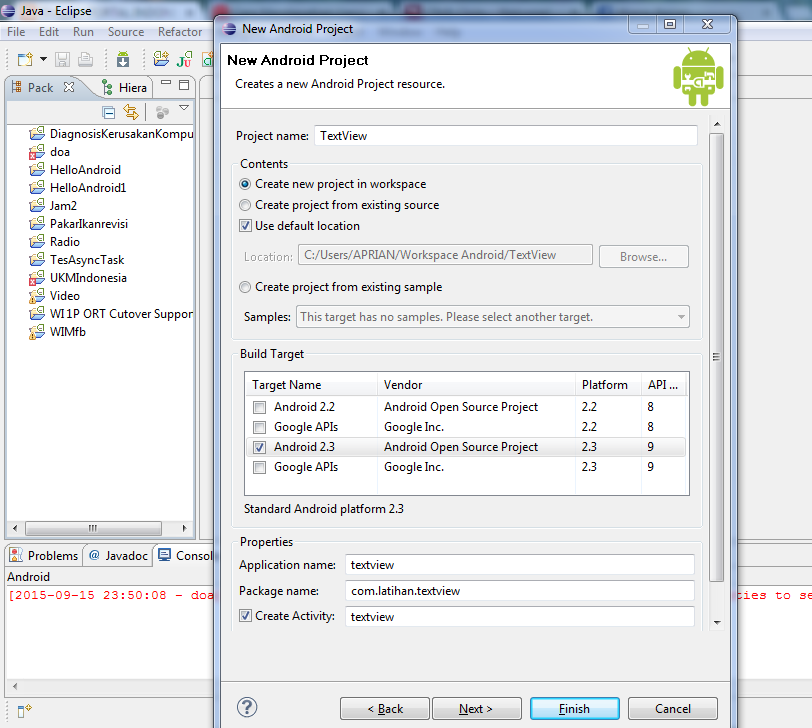
Oke, langsung saja kita buatkan project android baru dengan ketentuan seperti berikut :
     Project Name           : TextView
     Build Target            : Android 2.3
     Application name    : textview
     Package name         :  com.latihan.textview
     Activity                   : textview
     Min SDK                : 9

Widget Text View Android

Widget Text View Android


Setelah membuat project android, buka file main.xml (ada di res/layout/main.xml). Kemudian ketikan pada file main.xml tersebut dengan code script berikut :


<?xml version="1.0" encoding="utf-8"?>
<LinearLayout xmlns:android="http://schemas.android.com/apk/res/android"
    android:orientation="vertical"
    android:layout_width="fill_parent"
    android:layout_height="fill_parent"
    >
<TextView  
android:id="@+id/tulisan"
    android:layout_width="fill_parent" 
    android:layout_height="wrap_content" 
    android:text="@string/hello"
    />
</LinearLayout>


Kemudian, buka file textview.java (ada di src/com.latihan.textview/textview.java). Lalu ketikan pada file tersebut code script berikut :

package com.latihan.textview;

import android.app.Activity;
import android.os.Bundle;
import android.widget.TextView;

public class textview extends Activity {
    /** Called when the activity is first created. */
    @Override
    public void onCreate(Bundle savedInstanceState) {
        super.onCreate(savedInstanceState);
        setContentView(R.layout.main);
        
        TextView t=(TextView)findViewById(R.id.tulisan);
        t.setText("Ini adalah tulisan dengan widget TextView");
    }
}


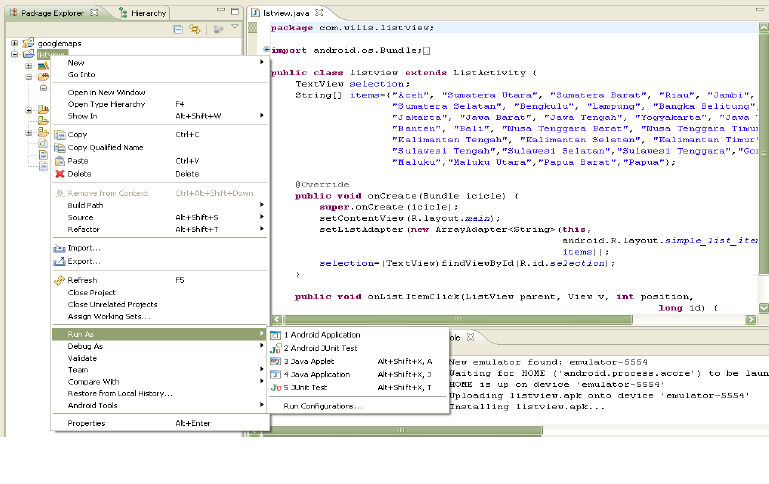
Setelah itu, jalankan aplikasi tersebut (klik kanan pada project TextView - Run As - Android Application).
Widget Text View Android


Lalu akan muncul Output Seperti gambar di bawah ini :

Widget Text View Android

Penjelasan : 
Diperlukan libraries android.widget.TextView karena kita mendefinisikan komponen yang berupa widget TextView. Apabila kita banyak menggunakan widget, kitak tidak perlu melakukan import semua widget, cukup dengan perintah :
  import android.widget.*;
Karena dengan perinta tersebut akan membuat otomatis semua komponen dari widget yang tersedia bisa dilakukan pemanggilan.

Cukup sekian tutorial kali ini, dan untuk postingan selanjutnya saya akan memberikan tutorial Widget lainnya. Ikuti terus tutorial dari saya. Jika ada pertanyaan, silahkan tinggalkan pesan di komentar.


Tutorial Selanjutnya :
Tutorial Pemrograman Android - Widget EditText

Tutorial Sebelumnya :
Tutorial Pemrograman Android - Membuat Project Pertama Android


Turtorial Pemrograman Android - Membuat Project Android Pertama

Salam Indonesia...Pada postingan kali ini saya akan memberikan Tutorial Pemrograman Android Membuat Project Adroid Pertama Anda. Oke, langsung  aja simak tutorial di bawah ini.

- Langkah pertama yang harus anda persiapkan yaitu membuka software Eclipse yang pada postingan sebelumnya sudah kita setting.


- Kemudian Pilih File -> New -> Android Project


- Lalu isi Project seperti gambar di bawah


Keterangan :
Project name -> Nama project yang akan kita buat
Android 2.3 -> Berarti target minimal versi android dan emulator yang akan kita pakai adalah android 2.3/API-9
 Aplication name -> Nama aplikasi yang nantinya akan kita pakai untuk format .Apk
Packet name -> Merupakan nama packet yang akan kita pakai
Create Activity -> Merupakan actuvity/class pertama yang akan kita buat

- Jika sudah terisi semua sesuai gambar di atas, lalu klik Finish. 

Selanjutnya, kita akan membuka komponen-komponen penting dalam project android :

1. Class Activity/ Berfungsi sebagai action nya
buka Activity hello.java, caranya pilih HelloAndroid -> src -> com.aprian.hello -> hello.java

Project Android

Project Android


hello.java merupakan activity class yang nantinya akan berfungsi sebagai action/aksi yang menggunakan bahasa JAVA,

2. Layot/xml yang berfungsi sebagai tampilan
buka main.xml, caranya : pilih HelloAndroid -> res -> layout -> main.xml

Project Android

Project Android

main.xml merupakan file dengan menggunakan script XML dan berfungsi untuk menampilkan tampilah di layar android atas perintah/aksi dari activity/class java. 

3. String 
buka file string.xml, caranya : pilih HelloAndroid -> res -> values -> string.xml
Project Android
Project Android

string.xml berfungsi untuk menampilkan title/judul dari sebuah class dan setiap class yang kita buat harus didaftarkan disini dan nantinya name dari class tersebut dihubungkan ke AndroidManifest.xml

4. AndroidManifest.xml
buka AndroidManifest.xml
Project Android

File ini berfungsi untuk menginisialisasi sebuah class yang ada di project. Jika sebuah class tidak di inisialisasi di sini, maka class tersebut tidak akan berfungsi karena tidak dikenali.


Nah, keempat komponen tersebut adala komponen utama yang ada di sebuah project android. Selanjutkan kita akan mencoba untuk untuk menjalankan Project yang sudah kita buat. Namun kita tidak akan mengotak-atik project tersebut, karena secara otomatis ketika kita me-running project tersebut maka akan menampilkan default Hello Android.
Untuk menjalankannya, klik kanan project -> run as -> android aplication. Maka emulator akan menampilkan output seperti gambar di bawah. 

Project Android

Sekian tutorial kali ini, ikuti terus Tutorial selanjutnya.. :)


Tutorial Selanjutnya :

Tutorial Sebelumnya :

Tutorial Pemrograman Android - Cara mengimport Sourcecode Project


Salam indonesia,,Pada postingan kali ini saya akan memberikan tutorial cara mengimport sourcecode/kode program aplikasi android. Bagi anda yang masih pemula dan belum mengikuti tutorial pemrograman android ini dari awal, saya sarankan untuk membaca tutorial dari awal dan anda bisa memulainya di link ini. Jika sudah, mari kita ikuti tutorial di bawah. Cekidot...

Sebelum anda mengikuti langkah-langkahnya silahkan anda download contoh sourcecode/code program  sederhana yang akan kita import/gunakan dan silahkan download disini. Dalam menggunakan sourcecode project yang sudah kita download, kita dapat mengimportnya dengan langkah berikut :

- Extract source yang sudah anda download, kemudian copy kan ke workspce android anda (Biasanya letak nya di Users/nama user/workspace android)

Extract source


- Kemudian buka Eclipse Anda -> File New -> Project -> Android Project -> create project from existing source -> kemudian pada location browse folder latihan kita. Kita hanya dapat melakukannya secara bergantian untuk project-project yang lain.

membuat project

membuat project

- Sebenarnya anda dapat melakukannya sekaligus dengan teknik import, tetapi dengan teknik ini ada beberapa file source code project kita dengan nama apk yang sama tidak bisa sekaligus di import.

import project


- Kemudian untuk menjalankannya, klik kanan project – run as – android application

import project
- Setelah anda me-Running project tersebut maka emulator akan running dan menampilkan output dari project tersebut. Berikut capture Output program yang dijalankan.

Output program


Sekian tutorial kali ini, jika ada yang ditanyakan silahkan tinggalkan komentar di bawah. Dan jangan lupa untuk melanjutkan tutorial pemrograman Android Selanjutnya.


Tutorial Selanjutnya :

Tutorial Sebelumnya :

Tutorial Pemrograman Android - Membuat AVD/Emulator Android


Salam Indonesia,,Pada postingan kali ini saya akan memberikan tutorial Membuat AVD/Emulator Android. Bagi anda yang belum membaca postingan sebelumnya mengenai Tutorial Instalasi Software Pemrogran Android, saya sarankan untuk membaca tutorial tersebut dulu. 

AVD/Emulator Android ini sangat penting karena nantinya akan berfungsi untuk menjalankan program yang sudah kita buat sebelum dijadikan format ".Apk". Berikut langkah-langkah membuat AVD android di dalam eclipse.

- Buka Eclipse, kemudian klik icon Android SDK and AVD Manager

- Atau menu windows –> Android SDK and AVD Manager
icon Android SDK and AVD Manager

- Click new untuk membuat AVD sebanyak 4 buah yaitu :
  • Platform android 2.3
  • Plafform Google’s Api’9
  • Platform android 2.3
  • Plafform Google’s Api’9
membuat AVD

membuat AVD

Sekarang anda sudah siap coding android. Jika ada pertanyaan tentang tutorial ini silahkan tinggalkan komentar di bawah. Dan pada tutorial berikutnya saya akan memberikan Tutorial Cara Mengimport Sorcecode Project. 


Tutorial Selanjutnya :

Tutorial Sebelumnya :

Tutorial Pemrograman Android - Instalasi Software Pemrograman Android


Salam indonesia, pada tutorial kali ini saya akan membagikan secara gratis software yang dibutuhkan untuk membuat aplikasi android dan bagaimana langkah-langkah instalasinya. Bagi anda yang belum membaca tutorial sebelumnya, saya sarankan anda terlebih dahulu membaca Tutorial Pemrograman Android - Pengenalan Pemrograman android. Nah, jika anda sudah mebaca tutorial sebelumnya, silahkan simak bagaimana langkah-langkah instalasi software yang dibutuhkan untuk membuat sebuah aplikasi android. Cekidot...

Berikut urutan langkah-langkah instalasi beserta link download software pemrograman android :

  1. Install Java (Silahkan Download Disini)
  2. Install Eclipse (Silahkan Download Disini)
  3. Install Android SDK (Silahkan Download Disini)
  4. Install ADT (Silahkan Download Disini)
  5. Menghubungkan Android SDK dengan Eclipse

Detail Langkah-langkah Instalasi :
1. Instalasi Java
Langkah pertama, yaitu jika java software devlopment kit belum ada dalam komputer yang akan anda gunakan, maka dianjurkan untuk instlasi java terlebih dahulu dengan cara mengklik file instlasi java yang sebelumnya sudah di download di link atas.
Instalasi Java
Instalasi Java


2. Instalasi Eclipse
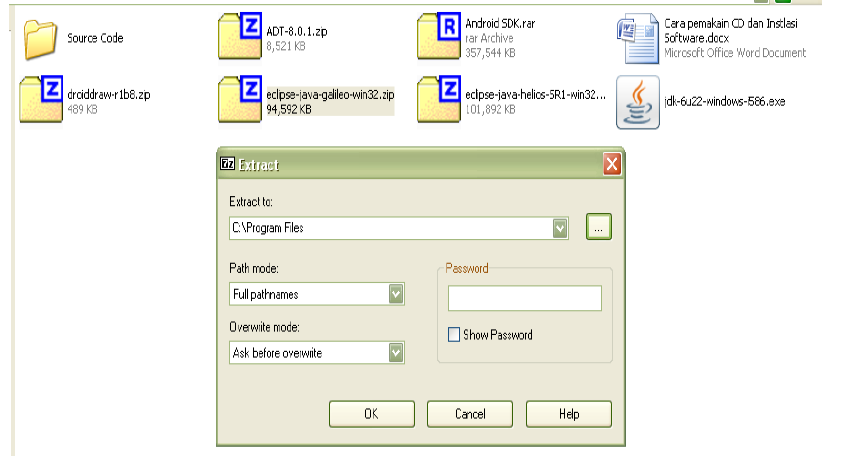
Langka kedua, yaitu Instalasi Eclipse. Ketika instlasi eclipse dan adt dianjurkan anda dalam keadaan offline (tidak sedang koneksi dengan internet). Eclipse sebenarnya bukan dilakukan instlasi tetapi hanya ekstrack file. Ekstrack file eclipse ke folder dimana anda mau letakkan file eclipse (untuk standard anda dapat melakukan ekstrak di c:\Program files\ untuk windows atau /home/user1/Documents/ untuk linux).
Instalasi Eclipse
Instalasi Eclipse
Jika anda menggunakan linux ubuntu, eclipse merupakan packet software yang otomatis bisa anda install dengan perintah sudo apt-get install eclipse (tentunya set reposotory anda akif).
Untuk membuka eclipse, anda dapat masuk ke directory tempat eclipse di ekstract,
Eclipse

Double click file eclipse.exe


3. Instalasi Android SDK
Ekstrak file android Android SDK.rar ke directory dimana anda mau letakkan file android sdk
(standard)
Windows -> c:\program files\Android SDK (sebelum ekstract anda harus buat directory Android SDK dulu)
Linux -> /home/user1/Documents/Android SDK


4. Instalasi ADT
Ekstrack file ADT-8.0.1.zip sehingga terbentuk directory ADT-8.0.1. Kemudian buka eclips,  setelah itu pilih Help -> software update -> Add site -> pilih local -> browse direcoty ADT -> Centang/checlick -> next untuk instlasi. Untuk lebih jelasnya silahkan lihat gambar di bawah.
Instalasi ADT
Instalasi ADT

Instalasi ADT


Instalasi ADT


5. Menghubungkan Android SDK dengan Eclipse
Buka eclipse -> pilih preference -> pilih pilahan android -> pada path browse ke directory tempat penyimpanan Android SDK -> kemudian Apply -> sehingga muncul 4 platform yaitu platform android 2.3 dan platform android 2.2.
Menghubungkan Android SDK dengan Eclipse
Gambar berisi semua platform android dari versi lama sampai dengan versi terbaru, pada instalasi kali ini hanya berisi platform android 2.2 dan 2.3,, karena platform itulah yang menurut saya paling stabil.

Selesai...
Setelah tahap instalasi telah selesai, tentunya anda akan membutuhkan sebuah emulator untuk menjalankan aplikasi anda buat sebelum di jadikan format .apk. Dan pada postingan selanjutnya, saya akan memberikan tutorial cara membuat Emulator/AVD android di Eclipse.


Postingan Selanjutnya :

Postingan Sebelumnya :

Tutorial Pemrograman Android - Pengenalan Pemrograman Android

Tutorial Pemrograman Android
Salam indonesia,.Pada kali ini saya akan memberikan Tutorial Pemrograman Android Untuk Pemula. Dan sebelum kita melanjutkan ke tahap praktek pengkodean/memulai membuat apliaksi android, disini saya akan menjelaskan sedikit teori mengenai konsep dari pemrograman android. 

Sebuah aplikasi android pada dasarnya dipaketkan dalam format .apk dan disimpan pada sebuah folder /data/app. Kemudian pengguna bisa menjalankan perintah adb root untuk mengakses folder tersebut karena hanya root yang memiliki izin untuk mengakses folder data tersebut. 

Pemrograman Android merupakan sebuah pemrograman yang berbasiskan JAVA untuk membuat aplikasi pada device Smartphone ataupun device lainnya yang menggunakan Sistem Operasi yang berbasiskan Android. Pada umumnya banyak tools yang digunakan untuk membuat aplikasi android, namun disini saya akan menggunakan Eclipse Galileo dalam membuat aplikasi ini. Eclipse merupakan sebuah IDE yang memiliki sifat Multi Platform, Multi Language, serta Multi Role. Sifat tersebut membuat Eclipse sangat favorit untuk digunakan dalam pemrograman. Selain itu, Eclipse memiliki "Plug in" sehingga Eclipse datap berkembang sesuai keinginan programmer.

Sekian sedikit penjelasan mengenai Tutorial Pemrograman Android Untuk Pemula, dan saya akan lebih memperbanyak prakteknya. Pada postingan selanjutnya, saya akan menjelaskan cara dan langkah-langakah installasi dari Tools/Software yang dibutuhkan dalam membuat aplikasi Android. Dan untuk menuju tutorial selanjutnya silahkan klik link di bawah.


Tutorial Selanjutnya :


Copyright © 2015. TUTORIAL ANDROID - All Rights Reserved
Design by Gusti Putu Adnyana Powered by idblogsite.com